
AiNotes — Noter med AI, der svarer på dine spørgsmål · Spørg dine noter, og få svar
 AI
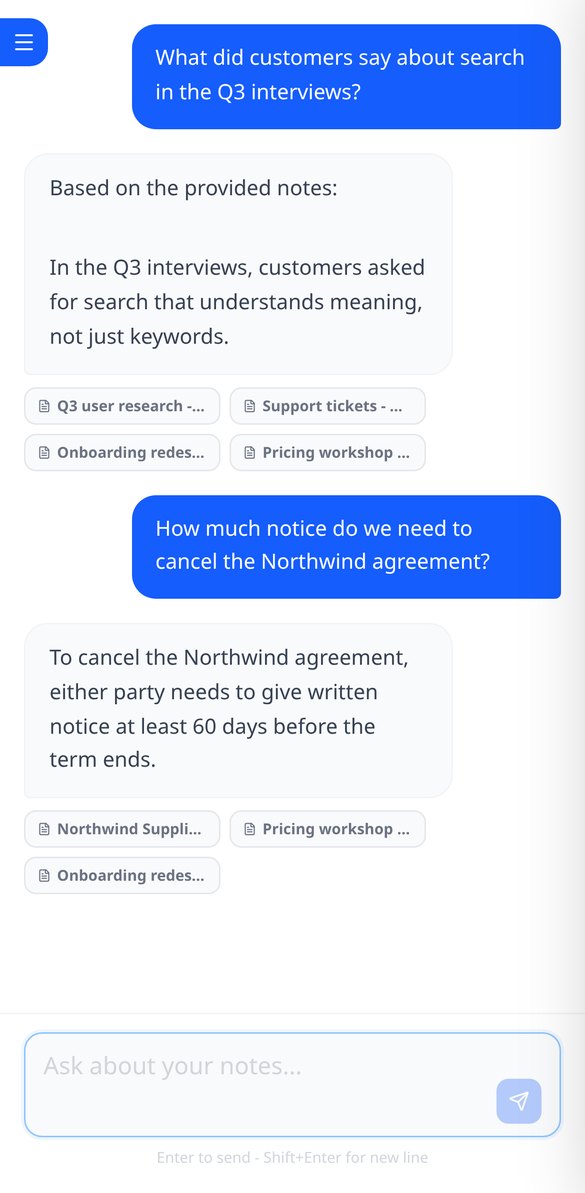
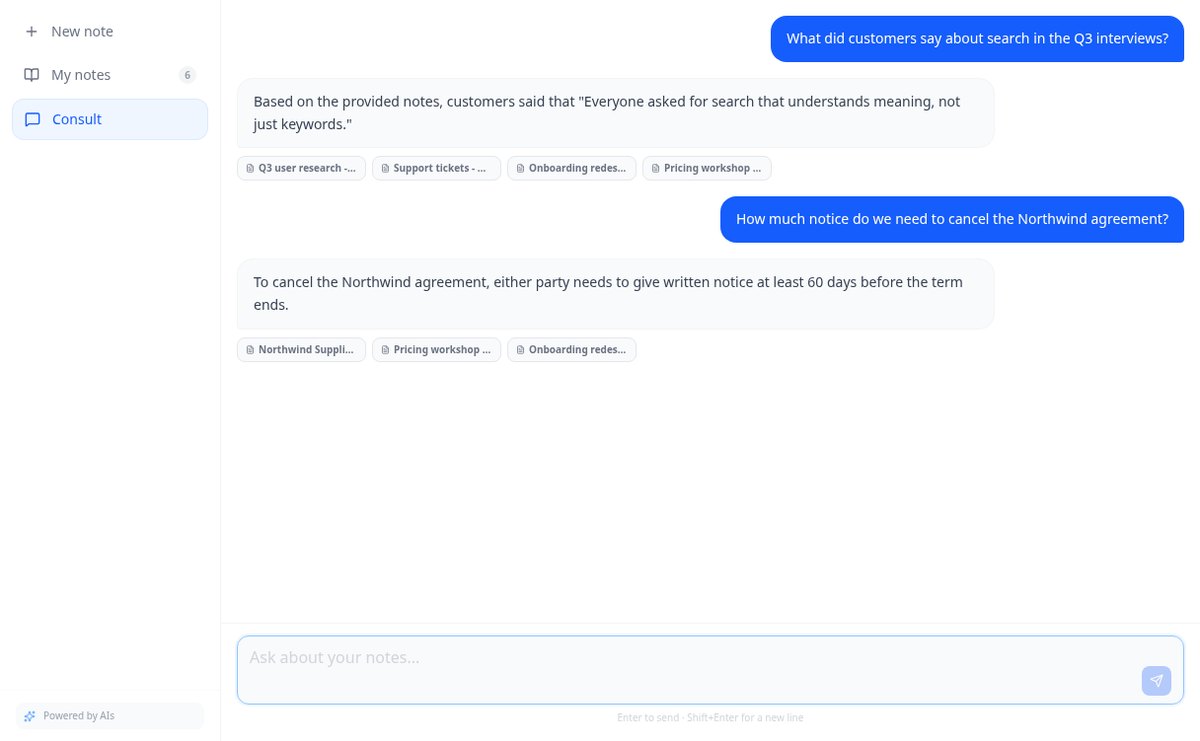
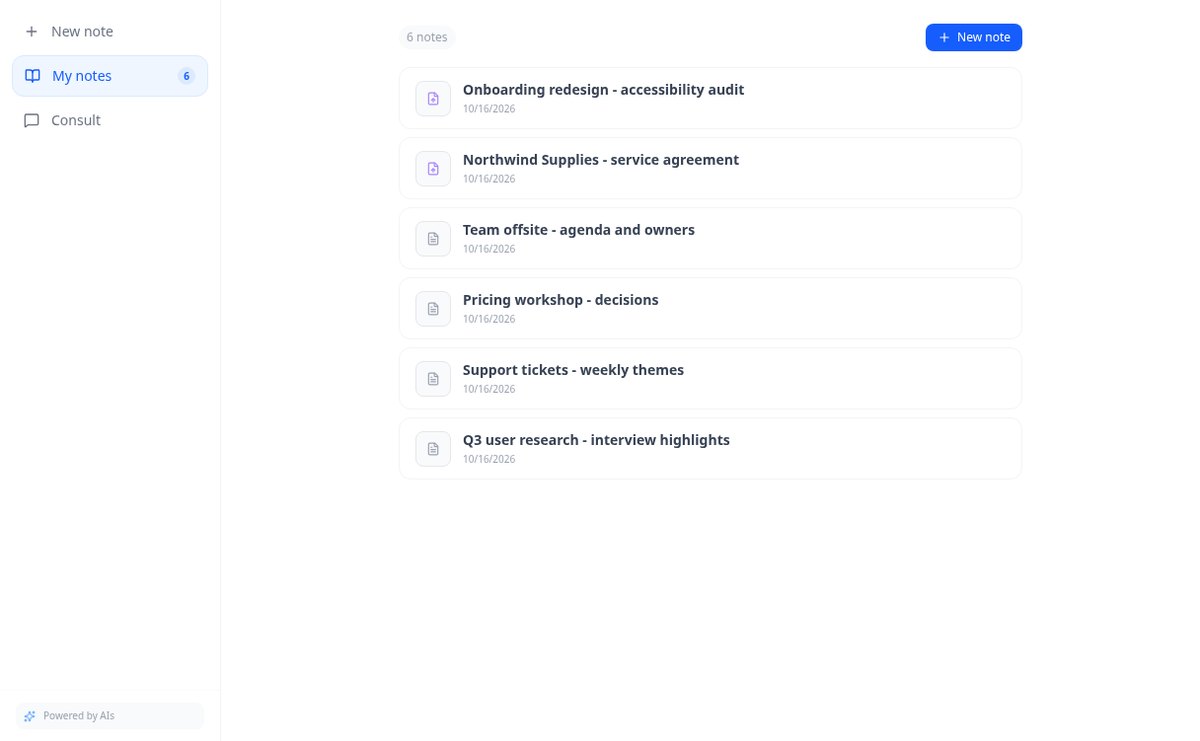
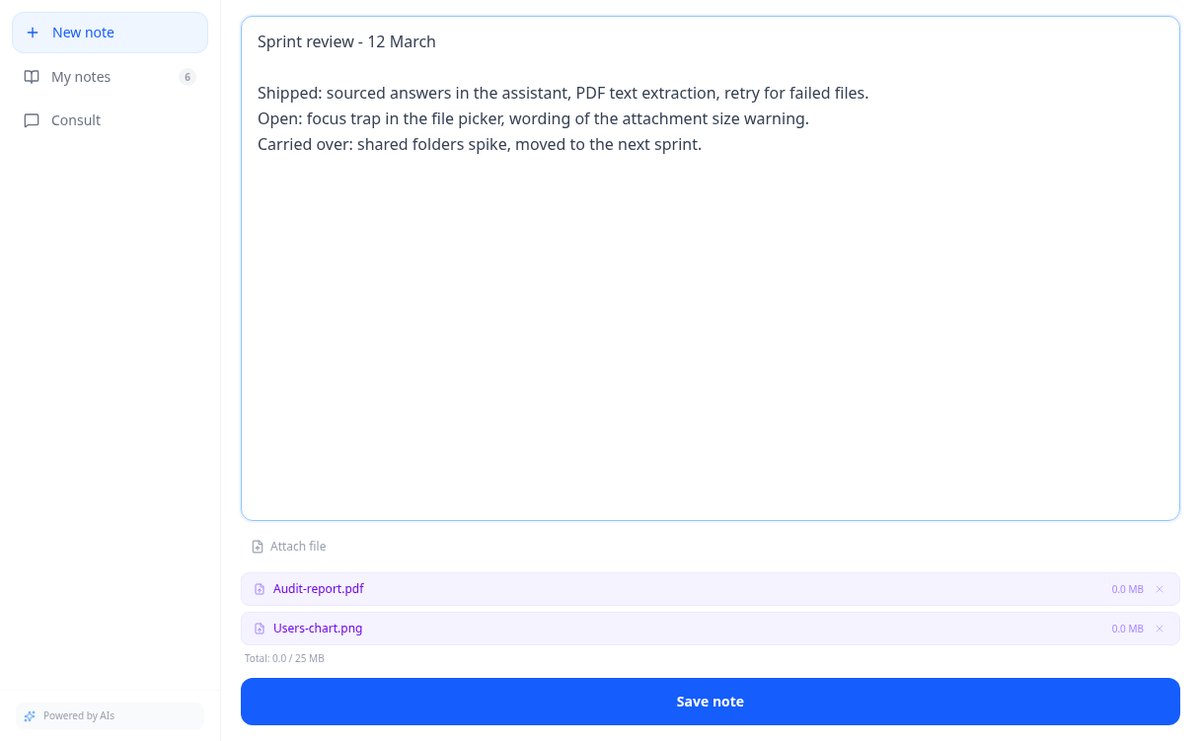
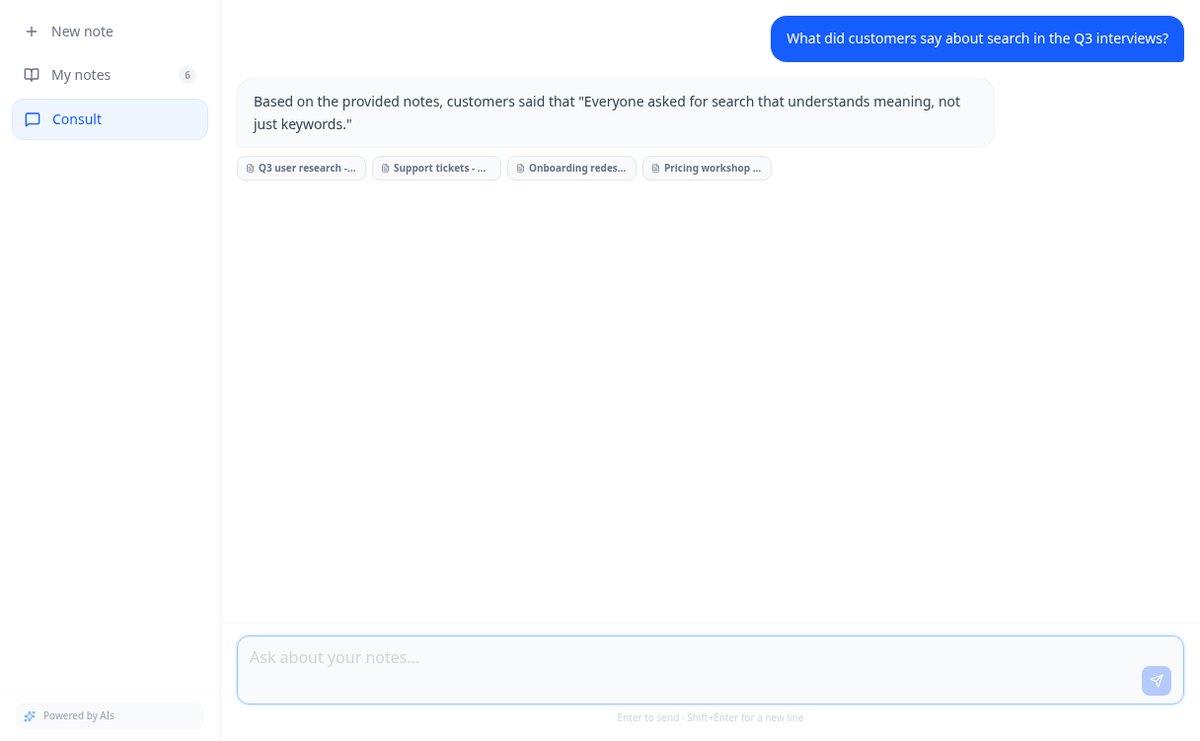
Gem notater, og vedhæft PDF'er og billeder i samme note. AiNotes læser det hele og svarer dig i chatten med angivelse af, hvilken note hvert svar kommer fra.
I funktionerne med AI er svarene genereret af kunstig intelligens og erstatter ikke professionel rådgivning.
Har du emnet i hovedet og i dokumentet, men kan ikke se strukturen?
Lineær tekst skjuler hierarkiet: man kan ikke se, hvad der hænger under hvad, hvad der mangler, og hvad der er overflødigt. aiMindMap tager udgangspunkt i en sætning eller dit dokument og giver dig det komplette træ med den centrale idé i midten og grenene fordelt på begge sider. Derfra skriver du bare: Tab opretter et barn, Enter en søskende, og mindmappet omarrangerer sig selv, uden overlap og uden at den node, du skriver i, skifter plads.
Kom i gang gratis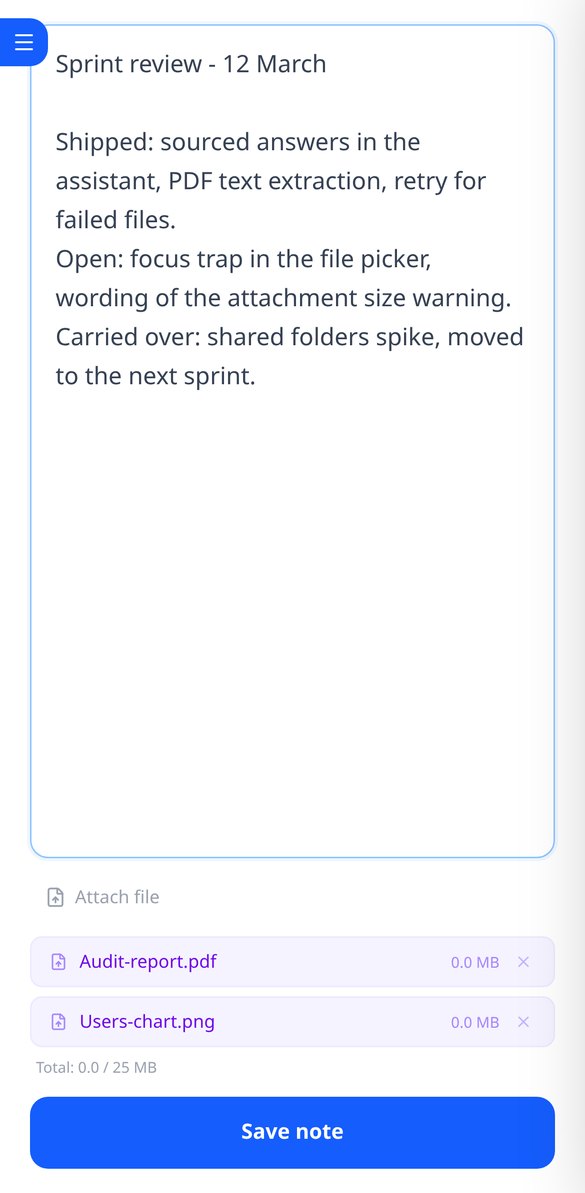
Opdag hver funktionalitet i detaljer
Online notesblok til at skrive og redigere fri tekst | AiNotes
Skriv noter i fri tekst uden skabeloner, og redigér dem, når du vil: AiNotes gemmer indholdet, genererer titlen selv og opdaterer indekset, når du retter. Gratis.
Se funktionen
Noter med PDF'er og billeder, op til 25 MB pr. note | AiNotes
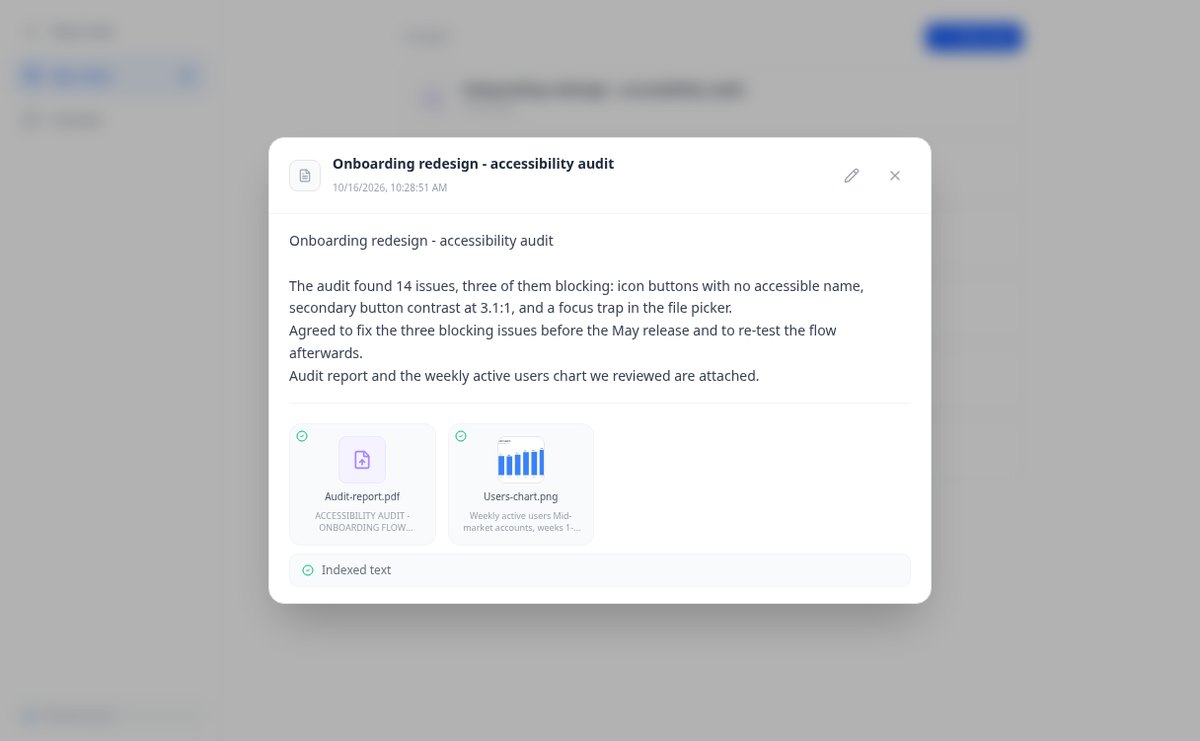
Vedhæft flere PDF'er, PNG, JPG, WebP eller GIF til hver note (op til 25 MB) ved at trække dem ind i editoren, og spørg til indholdet i chatten. Gratis på AIsToHire.
Se funktionen
Noter, der indekserer sig selv med Gemini-embeddings | AiNotes
AiNotes skærer hver note og hvert bilag i stykker og omdanner dem til vektorer med gemini-embedding-001, når du gemmer, så du kan søge efter betydning og spørge chatten. Gratis hos AIsToHire.
Se funktionen
Chat der svarer ud fra dine noter og citerer kilden | AiNotes
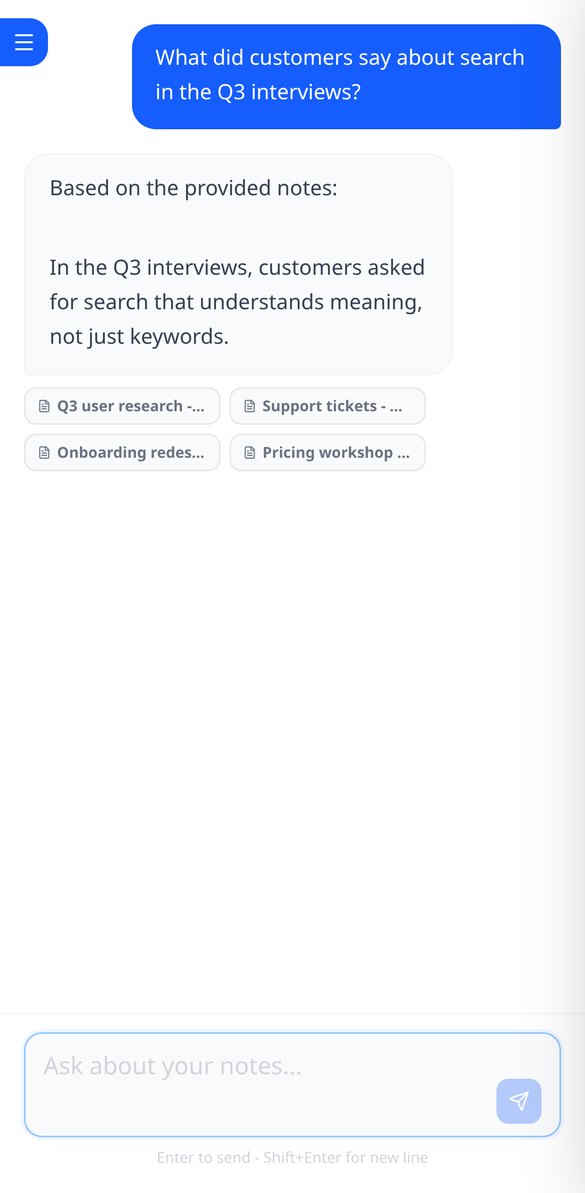
Stil spørgsmål til dine noter og PDF'er: AiNotes finder de 5 mest relevante uddrag, svarer kun med dem og viser titlen på hver brugt note. Gratis på AIsToHire.
Se funktionenNoter, der forstår, hvad du gemmer
Det er ikke et blankt lærred med løse former: det er et træ med én rod, automatisk placering og AI som udgangspunkt.
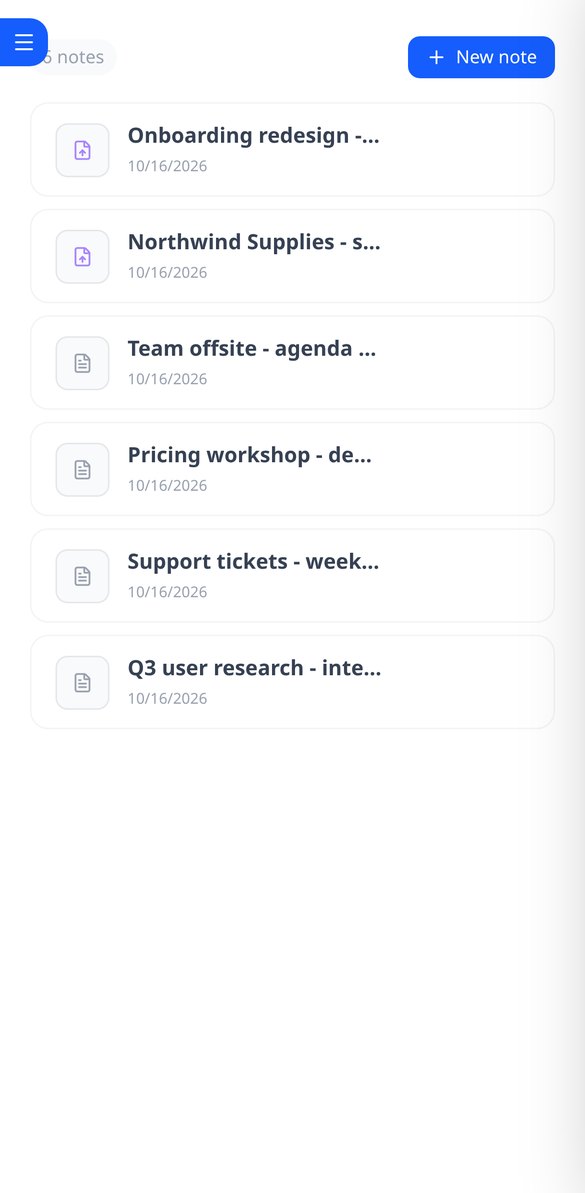
Notater og dokumenter i samme note
Skriv noten, og vedhæft PDF'er eller billeder (PNG, JPG, WebP og GIF) ved at trække dem hen, op til 25 MB pr. note. Alt ligger samlet med forhåndsvisning og download.
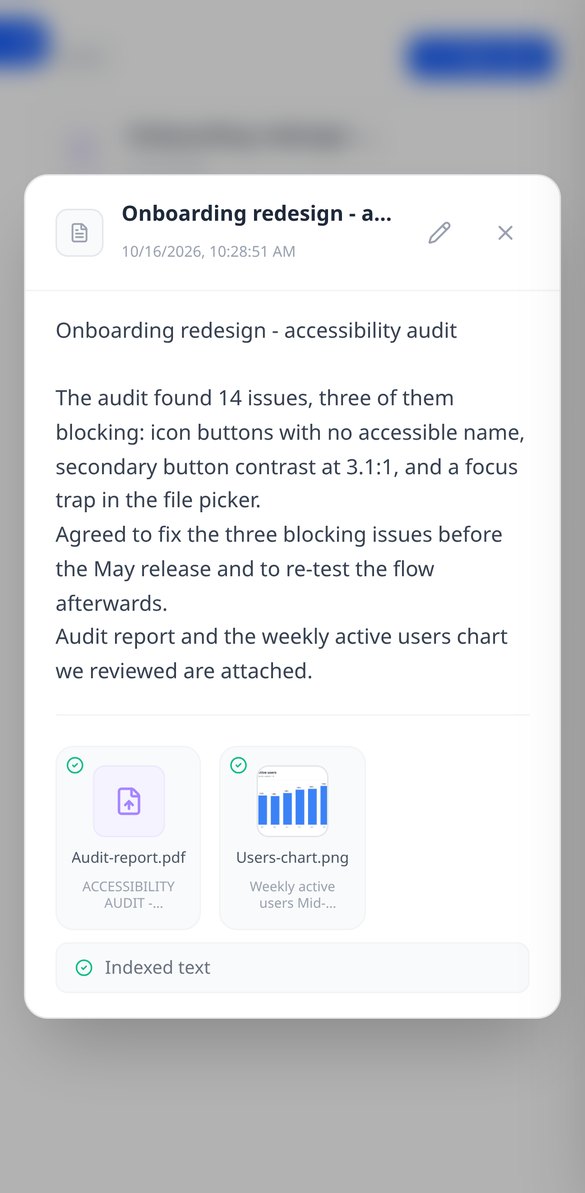
AI'en læser hver note og hver fil
Når du gemmer, deler og indekserer AiNotes indholdet automatisk. Du kan se status for hvert element (behandles, klar eller fejl) og prøve igen med det, der fejler.
Chat, der svarer med henvisning til dine noter
Spørg med dine egne ord, og assistenten svarer kun ud fra dit indhold og viser de noter, hvor oplysningen kommer fra. Hvis det ikke står i dine noter, siger den det.
Kom i gang i tre trin
Skriv emnet eller upload dokumentet
Opret et tomt mindmap, start fra en skabelon (projekt, pensum, referat, SWOT, manuskript) eller lad AI'en generere det ud fra dit emne eller din PDF.
Rediger og udvid
Tab for at gå et niveau ned, Enter for at blive på samme niveau, træk for at omorganisere, og bed AI'en udvide den gren, der virker for kort.
Præsentér eller eksportér det
Gennemgå mindmappet i præsentationstilstand, eller download det som PNG, PDF eller Markdown for at dele det med dem, der skal læse det.
Ofte stillede spørgsmål
Seneste blogartikler
Guides og nyheder, så du får mere ud af det
Er det lovligt, at en AI-bot optager og transskriberer dine møder? Det har ændret sig i 2026
Søgsmål mod Otter.ai, AEPD's holdning fra januar 2026 og en tjekliste til at transskribere møder med AI uden at overtræde GDPR.
Find en oplysning i dine PDF'er og notater: hvorfor Ctrl+F svigter, og hvad der virkelig virker
Ctrl+F finder intet i en scannet PDF, fordi der er et billede indeni, ikke tekst. Vi forklarer hvorfor, og hvordan du spørger dine egne notater og PDF'er.
Begynd at spørge dine noter
Opret din konto gratis og forvandl dit første emne eller din første PDF til et mindmap allerede i dag.