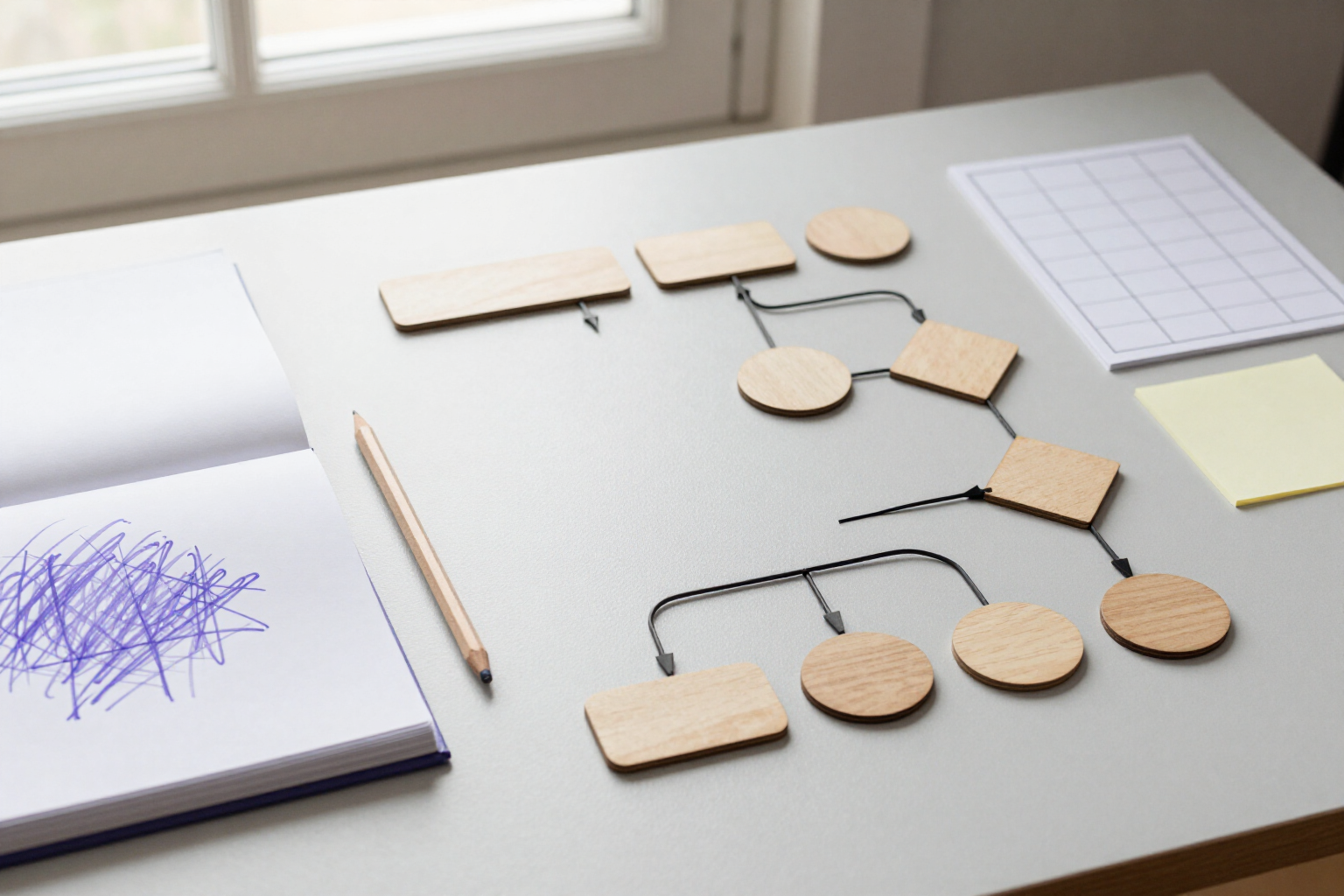
AIでテキストから図とワイヤーフレームを生成
頭の中にあるフローや画面を言葉で説明すると、aiDrawがキャンバスに描きます。組み上がった状態で、すぐに手直しできます。
図作りで難しいのは、考えることではありません。ボックスを置き、揃え、矢印を一本ずつ引くことです。
aiDrawでは、エディタの「その他」メニューを開き、「テキストから図を作成」または「テキストからワイヤーフレームを作成」を選びます。作りたいものを普通の言葉で(最大1,200文字)入力すると、AIが全体の構造を返します。図モードでは、3〜18個のノードで、ステップには長方形、開始と終了には楕円、判断にはひし形、必要に応じて付箋が使われ、矢印付きのコネクターと各遷移のラベルでつながれます。ワイヤーフレームモードでは、ラベル付きの6〜20個の長方形ブロック(ヘッダー、ナビゲーション、ヒーロー、カード、フォーム、フッターなど)が、画面サイズである900×620 pxのグリッドに整列されます。
生成されたものは画像ではなく、キャンバス標準の要素です。各ボックスは、自分で描いた図形と同じように、移動、リサイズ、色の変更、書き換えができ、コネクターは図形に固定されているので、ボックスをドラッグすると矢印は自動で再計算され、図の整合性は保たれます。各ノードのテキストは絵ではなく、編集できるテキストです。
aiDrawは結果を、表示している範囲の中央に挿入し、選択状態にして、新しい内容に合わせて表示を調整します。気に入らなければ、Ctrl+Zで全体を取り消せます。生成は履歴の1つのステップとして記録され、ページにすでにあったものには一切手を付けません。アカウントの言語がスペイン語でない場合、ラベルはそのままあなたの言語で出力されます。
描かれたものから出発して修正するほうが、白紙のキャンバスから始めるよりずっと速く進みます。AIが骨組みを作り、あなたは大切な部分、つまりフローが正しいかどうかを判断することに集中できます。
AIで図とワイヤーフレームのメリット
Ventaja 1
一文から図まで、ワンステップ:「顧客登録のプロセス:フォーム、検証、承認、CRMへの登録」と書くと、ボックス、判断、矢印が配置されて現れます。ダイアログにはサンプルがあり、どの程度の詳しさが最もうまくいくかを確認できます。
Ventaja 2
2つの作業に2つのモード:フローやアーキテクチャを説明したいときは図、画面をラフに描きたいときは、インターフェースのサイズのフレームの中に、ラベル付きのブロックを配置するワイヤーフレームを使います。
Ventaja 3
貼り付けた画像ではなく、完全に編集可能:キャンバス標準の図形、テキスト、コネクターです。ラベルを変えたり、ステップを動かしたり、分岐を足したり、色を変えたりしても、最初からやり直す必要はありません。
Ventaja 4
矢印がずれない:コネクターは直角の経路で各図形に固定されているため、ボックスを配置し直すと、線はキャンバスの途中に取り残されることなく、自動で再計算されます。
Ventaja 5
ひと目で読める:ノードの種類ごとに形と色が付いており(ステップは白、開始と終了は紫、判断は黄色)、遷移の中央にはラベルが付くので、図は最初から読みやすい状態で生まれます。
Ventaja 6
ドキュメントに影響なし:生成された内容は、表示範囲の中央に、選択され、フレームに収まった状態で、取り消せる1つのステップとして挿入されます。同じアイデアから複数のバージョンを生成して、一番気に入ったものを残せます。
Ventaja 7
その後は、aiDrawのエコシステム全体を利用できます。無限キャンバス、レイヤー、テンプレート、アイコン、そしてPNG、JPG、SVG、PDF、JSONへの書き出しで、プレゼン、ドキュメント、リポジトリに取り込めます。

フローを説明して、描かれる様子を見よう
aiDrawで無料アカウントを作成し、キャンバスを開いて、AIに最初のたたき台を任せましょう。インストール不要で、ブラウザから使えます。
AIを使う機能では、回答はAIが生成したものであり、専門家の助言に代わるものではありません。