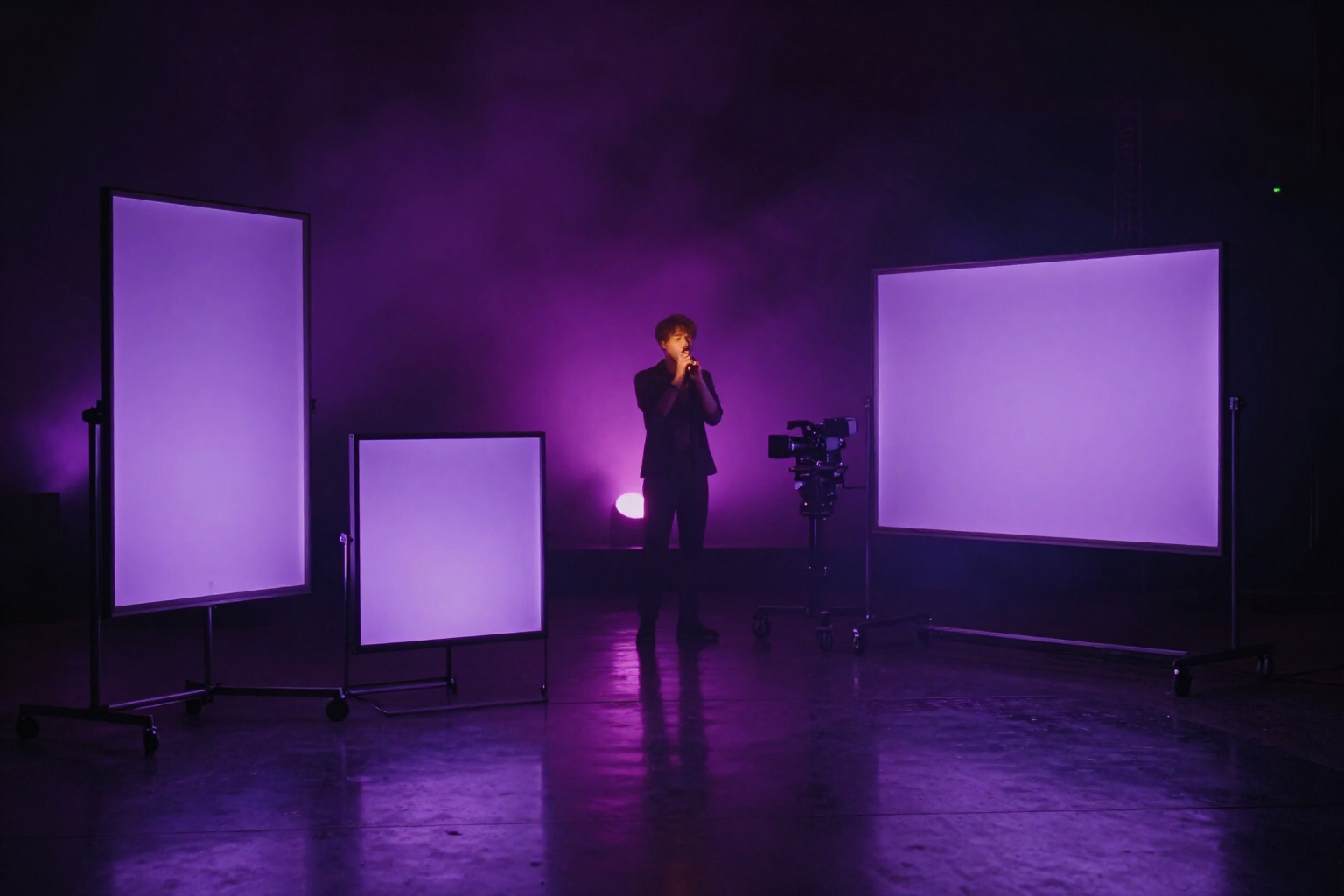
縦長・正方形・横長のAIミュージックビデオ:1つの編集から3つのフォーマットへ
何かを生成する前にフォーマットを選べば、aiMusic がTikTok、Reels、Instagramのフィード、YouTube向けに最初から適切なフレーミングで素材を作ります。その後、同じミュージックビデオを、画像の費用を再び払うことなく3つのフォーマットでレンダリングできます。
ミュージックビデオの問題はアイデアではありません。16:9では完璧なカットが、Reelsではシンガーの頭が切れた状態で届いてしまうことです。AIsToHire のバーチャルレーベル aiMusic は、この順序を逆にします。プロジェクトを開くときにフォーマットを決め、素材は最初からそのフレーミングで生成され、他のフォーマットへのリフレーミングはアプリが代わりに行います。
aiMusic の各曲には「ミュージックビデオ」タブがあります。プロジェクトを作成するときに、YouTubeや大画面向けの横長16:9、Reels、TikTok、Shorts向けの縦長9:16、Instagramのフィード向けの正方形1:1の3つのフォーマットから1つを選びます。この選択が、以降に生成されるすべての素材に適用されます。シンガーの画像や雰囲気のカットは、あとから切り抜かれるのではなく、最初からその比率で生成されます。
動きは、image-to-video でカットごとに追加します。静止画もそのままカットとして使えます(編集ではズームとパンで動くため、動画のコストはかかりません)。あるカットに本物の動きが必要なときは、「動きをつける」を押すと、画像が image-to-video エンジンでクリップに変換され、そのカットがカバーすべき秒数に合わせて調整されます。元の画像は失われず、ライブラリに残り、無料のカットとして引き続き使えます。
生成したものはすべて、ミュージックビデオ間で共有される素材ライブラリに保存され、シンガー、雰囲気、歌唱テイクでの検索と絞り込みができます。どのカットからでも、素材をライブラリの別のものに差し替えられ、その変更を同じアイデアのすべてのカットに一度に適用することもできます。よく使うものが先頭に表示されます。
最後に、フォーマットごとにレンダリングします。同じミュージックビデオから16:9、9:16、1:1を出力でき、アプリは各カットの焦点を尊重してリフレーミングするので、アーティストがフレームから外れません。それぞれのMP4をダウンロードできます。レンダリングの手順では、すでに出力済みのフォーマットに ✓ が表示されます。
プラットフォーム別フォーマットのAIミュージックビデオのメリット
フォーマットは使う前に決める
プロジェクト作成時に9:16、1:1、16:9から選ぶと、素材は最初からその比率で生成されます。別の画面向けに作った画像をあとから切り抜く必要はありません。
フォーマットを変えても再生成のコストはかかりません
すでにある素材は再生成ではなくリフレーミングされ、新しく作るものだけが新しいフォーマットで生成されます。
1つの編集から3つの納品物
同じミュージックビデオを横長、縦長、正方形でレンダリングし、フォーマットごとにMP4をダウンロードできます。出力済みのものには ✓ が付きます。
焦点を考慮したリフレーミング
横長のカットを縦長にするとき、アプリは重要なポイントを中心に切り抜くので、アーティストの顔がフレームから外れません。
カットごとの image-to-video
アーティストの写真や雰囲気のカットが、本物の動きを持つクリップになります。長さは、そのカットが曲の中で占める秒数に合わせて調整されます。
静止画もカットとして使えます
編集ではズームとパンで動くため、動画のコストはかかりません。アニメーションのクリップは、本当に必要なカットのために取っておけます。
動かしても元の画像は消えません
クリップは新しい素材として保存され、元の画像はライブラリに残るので、別のカットや別のミュージックビデオにも使えます。
曲をまたいで使えるライブラリ
検索、シンガー、雰囲気、歌唱テイクでの絞り込みができ、カットの素材を差し替えるときは、同じアイデアのすべてのカットに適用することもできます。
同じ動画を3回手作業で切り抜くのは、もうやめましょう
aiMusic は AIsToHire のバーチャルレーベルです。ミュージックビデオのフォーマット(9:16、1:1、16:9)を選び、最初から適切なフレーミングで素材を生成し、image-to-video で動きをつけ、同じ編集を3つのフォーマットでレンダリングします。https://aistohire.com/ja/aimusic-virtual-artist-125 でご利用いただけます。
AIを使う機能では、回答はAIが生成したものであり、専門家の助言に代わるものではありません。