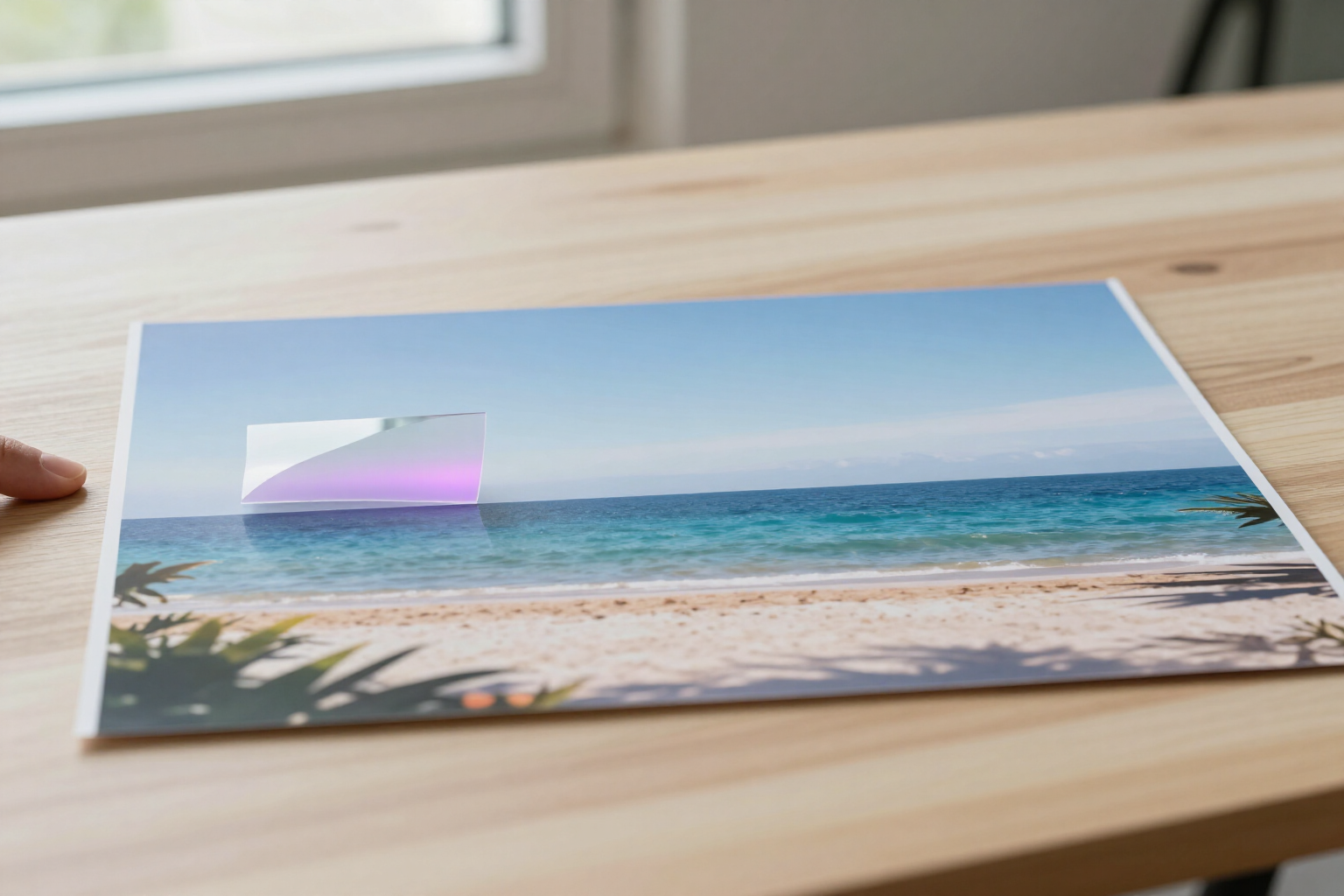
AIで写真の一部だけを編集し、残りはまったく同じままに
変えたいところを指で塗ります。そのマークの外側では、あなたの写真は、ピクセル単位で元のままです。
AI編集の問題は、頼んだものが変わることではなく、頼んでいないものが変わってしまうことです。
ひとことで言うと:aiPicFlow で写真を開き、変えたい範囲を指で塗り、そこに何を出したいかを書いて、適用します。マークの外側は再生成されず、元のピクセルが保たれます。
AI編集の多くは、画像をまるごと新しく返すので、背景も、光も、写真の残りの顔も、気に入っていた細部までもが、違うものになって出てきます。aiPicFlow は2つのステップで解決します。エンジンに、どこに手を入れるかが正確にわかるよう、範囲をマゼンタのベールで示した写真のコピーを送り、そのあとサーバーで、あなたの実際のマスクを使って結果を組み直します。生成された部分を、マークの内側にだけ、元の画像の上に貼り付け、境界をぼかして、つなぎ目が見えないようにします。
この保証は1つのツールのものではありません。特定の範囲に作用するエディターの4つの操作が共有しています。範囲の修正(塗って、そこに何がほしいかを説明する)、オブジェクトの削除(何かを消して穴を埋める)、オブジェクトの置き換え(あるものを別のものに変える)、顔の補正(顔だけを整え、同一性、顔立ち、年齢、表情を変えないよう明示的に指示する)。それぞれが、つなぎ目の繊細さに応じて、境界のぼかし具合を自分で調整します。
範囲のマークは、この工程でいちばん簡単な部分です。1本指で塗り、2本指でズームして写真を動かし細部まで届き、ブラシはスライダーで調整でき、直前のストロークを元に戻したり、最初からやり直したりできます。塗りたくないときは、削除と置き換えで、オブジェクトをタップするか言葉で説明するだけ(「右の人」)で、aiPicFlow がそれを見つけて、マスクを作ってくれます。
背景を失わないマスク編集のメリット
写真のほかの部分は触れません
マークした範囲の外側では、最終画像は元の画像とピクセル単位で同一です。その部分はAIを一度も通らないからです。
見えないつなぎ目
編集した範囲の縁は自動的にぼかされ、ツールに応じてなめらかさが調整されるので、よくある硬い切り抜きの跡が残りません。
指でのマークは簡単
1本指で塗り、2本指でズームと写真の移動ができます。ブラシのサイズはスライダーで調整でき、直前のストロークを元に戻したり、マーク全体を消したりできます。
いつも塗る必要はありません
削除と置き換えでは、写真上のオブジェクトをタップするか言葉で説明すれば、アプリがその輪郭を検出して、マスクを作ってくれます。
4つのツールで同じ保証
範囲の修正、オブジェクトの削除、別のものへの置き換え、顔の補正。どれも画像の残りを守ります。
美肌加工のない顔の補正
顔を補正するとき、エンジンへの指示は同一性、顔立ち、年齢、肌の質感、表情を保つことです。シャープさと光を整えるだけで、顔を変えることはありません。
消費する前に知らせます
何もマークしていなければそう伝え、マークが写真のほぼ全体を覆っていれば、それに適したツールである「写真を変換」の利用を提案します。
いつでも元に戻せます
エディターの各操作は元に戻せ、元の画像は保存されるので、失う心配なく試せます。
写真の変えたいところだけを変えよう
aiPicFlow は、AIsToHire の AI 画像作成・編集アプリです。無料で登録し、写真をアップロードして範囲を塗り、残りが無傷のままか確かめてください:https://aistohire.com/ja/aipicflow-create-and-edit-images-53
AIを使う機能では、回答はAIが生成したものであり、専門家の助言に代わるものではありません。