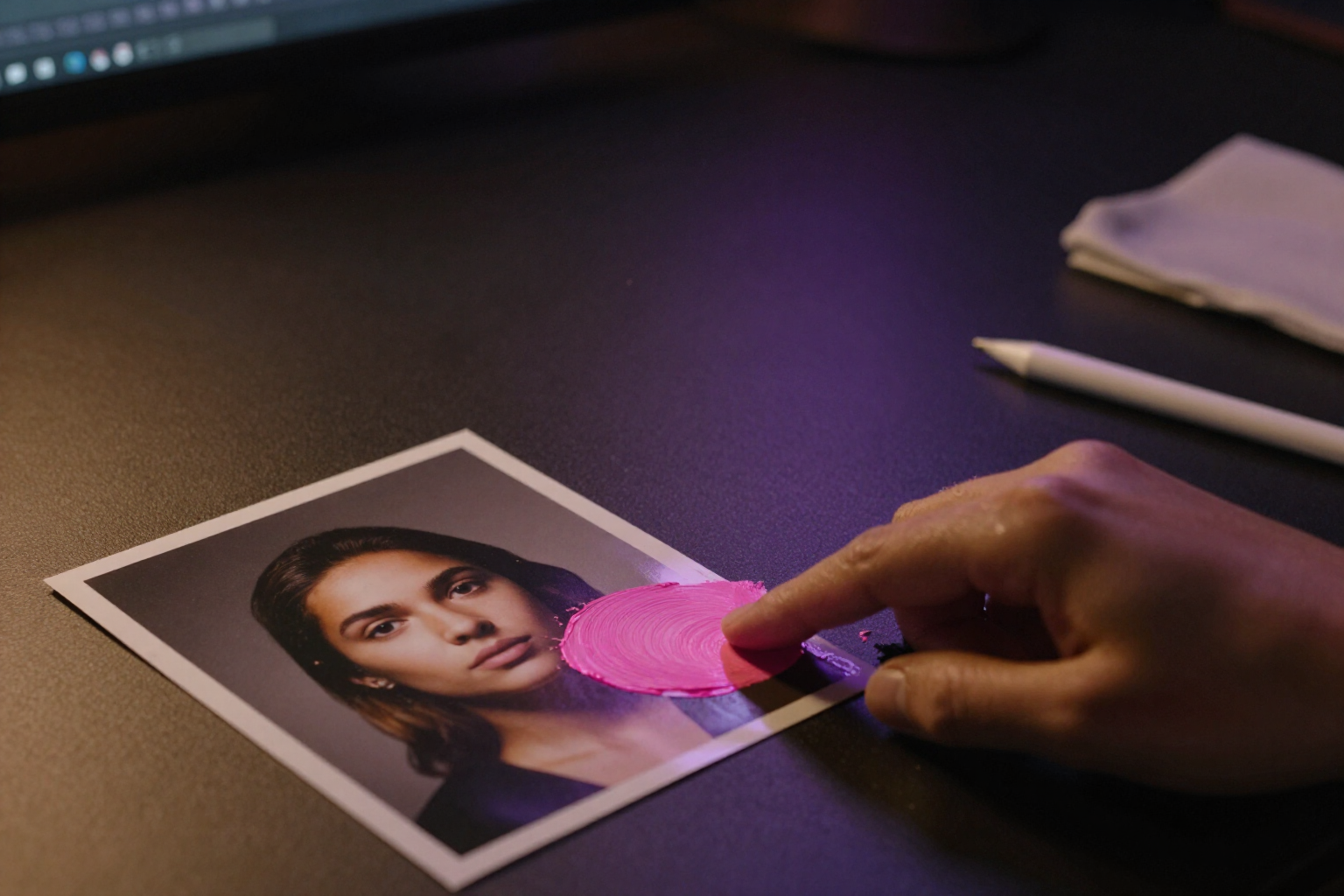
肖像のたった1つのディテールが惜しいときは、全体を作り直す必要はありません。気になる部分を指し示すだけです。
aiPortraitのエディターでは、「消去」と「ゾーン生成」のツールが、肖像の上にタッチ対応のキャンバスを開きます。手を加えたい領域を指(またはマウス)でなぞると、半透明のマゼンタでマークされます。10〜90ピクセルで調整できるブラシの太さ、マスク自体を修正する消しゴム、ストロークごとの取り消し、消去してやり直すボタンがあります。
領域をマークしたら、それをどうするかを選びます。「消去」では、なぞった部分が取り除かれ、穴は周囲の環境(同じテクスチャ、同じ光、同じ遠近感)で再構成されます。希望すれば、物が何だったかを(最大200文字で)入力してエンジンの助けにできますが、これは任意です。「ゾーン生成」では、変更したい内容を自分の言葉で(最大300文字、たとえば「金のピアスを追加」)説明すると、その領域だけが再生成されます。
内部では、現在の画像エンジンが抱える現実の制約にアプリが対応しています。どのエンジンも、ネイティブのマスクチャンネルを受け付けません。aiPortraitは、元と同じ画像で領域だけをマゼンタに染めた2枚目の画像を合成し、元の写真とテキストの指示と一緒にエンジンへ送ります。その際、マゼンタは領域を特定するためのマーカーにすぎず、結果に現れてはならず、その領域の外側はすべて同じままにするよう、はっきり伝えます。
編集はキューに入り、完了すると通知されます。結果は元の画像にリンクされた新しい画像として保存されるので、出発点の肖像は失われません。別のマスクや別の指示で試して、好みのバージョンを残せます。
マジック消しゴムとゾーン編集は、AIsToHireプラットフォームのAIフォトリアル肖像アプリ、aiPortraitの一部で、何もインストールせずブラウザから使えます:https://aistohire.com/ja/aiportrait-photorealistic-portraits-60/f/ai-shashin-buttai-kesu-ryouiki-henshu
マジック消しゴムとゾーン編集のメリット
指で正確に
どこが問題なのか言葉で説明する代わりに、そこを指し示します。10〜90ピクセルのブラシは、ほくろにも、シャツの半分にも同じように使えます。
物のマジック消しゴム
マイク、はみ出した手、背景の物、余計な映り込みが消え、その穴は周囲の環境で埋められます。
消すだけでなく追加も
「ゾーン生成」で、そこに欲しいもの(ピアス、メガネ、別の襟など)を伝えると、AIはマスクの内側だけに描き込みます。
肖像のそのほかの部分には触れません
エンジンへの指示は明示的で、マークした領域の外側の写真は同じままにするよう伝えるため、気に入っていた顔や光は失われません。
何も使う前にマスクを修正できます
マスク消しゴムに切り替える、直前のストロークを取り消す、すべてを消去する、といった操作ができ、ボタンを押すまで領域は送信されません。
オリジナルを壊しません
編集のたびに元の写真に紐づく新しい画像が作られるので、比較したり、別のマスクでやり直したり、前の状態に戻したりできます。
ギャラリーのどの画像でも
フルウィザードで作った肖像、Quick Shot、再利用できるキャラクターのいずれも、同じエディターで開けます。

次の肖像で、マジック消しゴムを試す
aiPortraitに無料登録して肖像を生成し、消したい部分や変えたい部分を指でなぞりましょう。
AIを使う機能では、回答はAIが生成したものであり、専門家の助言に代わるものではありません。