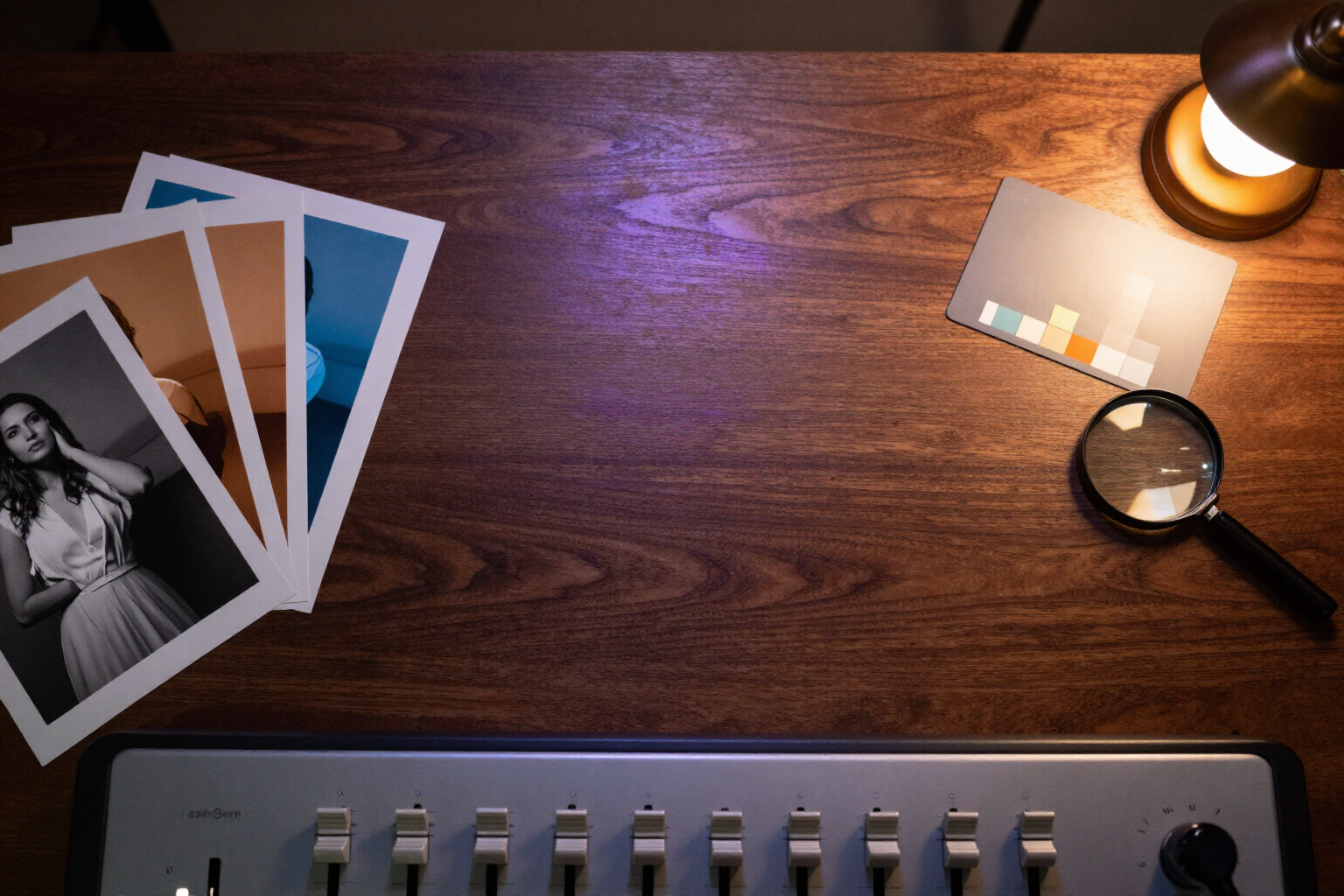
肖像に必要な修正の大半は、AIの仕事ではありません。少しの光と、少しの色、せいぜい少しのグレインです。
aiPortraitでは、写真のレタッチは、生成系の操作とは別に、エディターの中にあります。ギャラリーから好きな肖像を開いてフィルターのタブに入ると、明るさ、コントラスト、彩度、暖かさの4つのスライダーがあり、写真の上でライブプレビューされます。ドラッグしながら見ているものが、そのまま得られる結果です。
スライダーの横には、選ぶ前に自分の肖像のサムネイルでプレビューできる6つのプリセットフィルターがあります。白黒、ヴィンテージ、暖色、寒色、フィルムグレイン、色あせです。フィルムグレインは、単なる色のベールではなく、オーバーレイモードでモノクロの粒状の層を実際に重ねます。
適用を押すと、処理はsharpライブラリでローカルに行われ、どの画像モデルも呼び出しません。だから即座に終わり、トークンも1つも消費されません。残高を気にせず、光とフィルターの組み合わせを10通り続けて試せます。
そして設計上、非破壊です。適用のたびに新しい派生画像がギャラリーに保存され、オリジナルは別に残ります。結果が気に入らなければ、手探りで取り消すのではなく、前のバージョンに戻れます。aiPortraitはAIsToHireのAI肖像アプリで、この機能はそのエディターにあります:https://aistohire.com/ja/aiportrait-photorealistic-portraits-60
インスタントレタッチとフィルターのメリット
トークン消費ゼロ
色調整とフィルターはsharpでローカル処理され、AIモデルを通りません。トークンは、明るさを上げるためではなく、AIでの生成と編集のために取っておけます。
結果は数秒で
生成の待ち行列も、エンジンの待ち時間もありません。適用を押すと、派生画像がギャラリーに表示されます。
4つの細かなコントロール
明るさ、コントラスト、彩度、暖かさ。それぞれ範囲が限定されているので、うっかりドラッグして写真を壊すことはありません。
実際のプレビューつきの6つのフィルター
白黒、ヴィンテージ、暖色、寒色、フィルムグレイン、色あせを、サンプル写真ではなく、あなた自身の肖像のサムネイルで確認できます。
本物のフィルムグレイン
フィルムグレインのフィルターは、オーバーレイモードでモノクロのノイズ層を重ねます。デジタル現像で使われるのと同じ手法で、強さも調整できます。
非破壊
レタッチのたびに新しい画像が作られ、オリジナルは保持されます。試したせいで出発点を失うことはありません。
スライダーを動かしながら、CSSフィルターでライブプレビュー
適用したあとではなく、適用する前に判断できます。
エディターのほかの機能と組み合わせ可能
すでに生成、再照明、トリミングした肖像の光を調整でき、その特定のバージョンに調整が適用されます。
トークンを使わずに、最初の肖像をレタッチ
aiPortraitに無料登録して肖像を生成し、エディターのスライダーとフィルターで好みに合わせて調整しましょう。
AIを使う機能では、回答はAIが生成したものであり、専門家の助言に代わるものではありません。