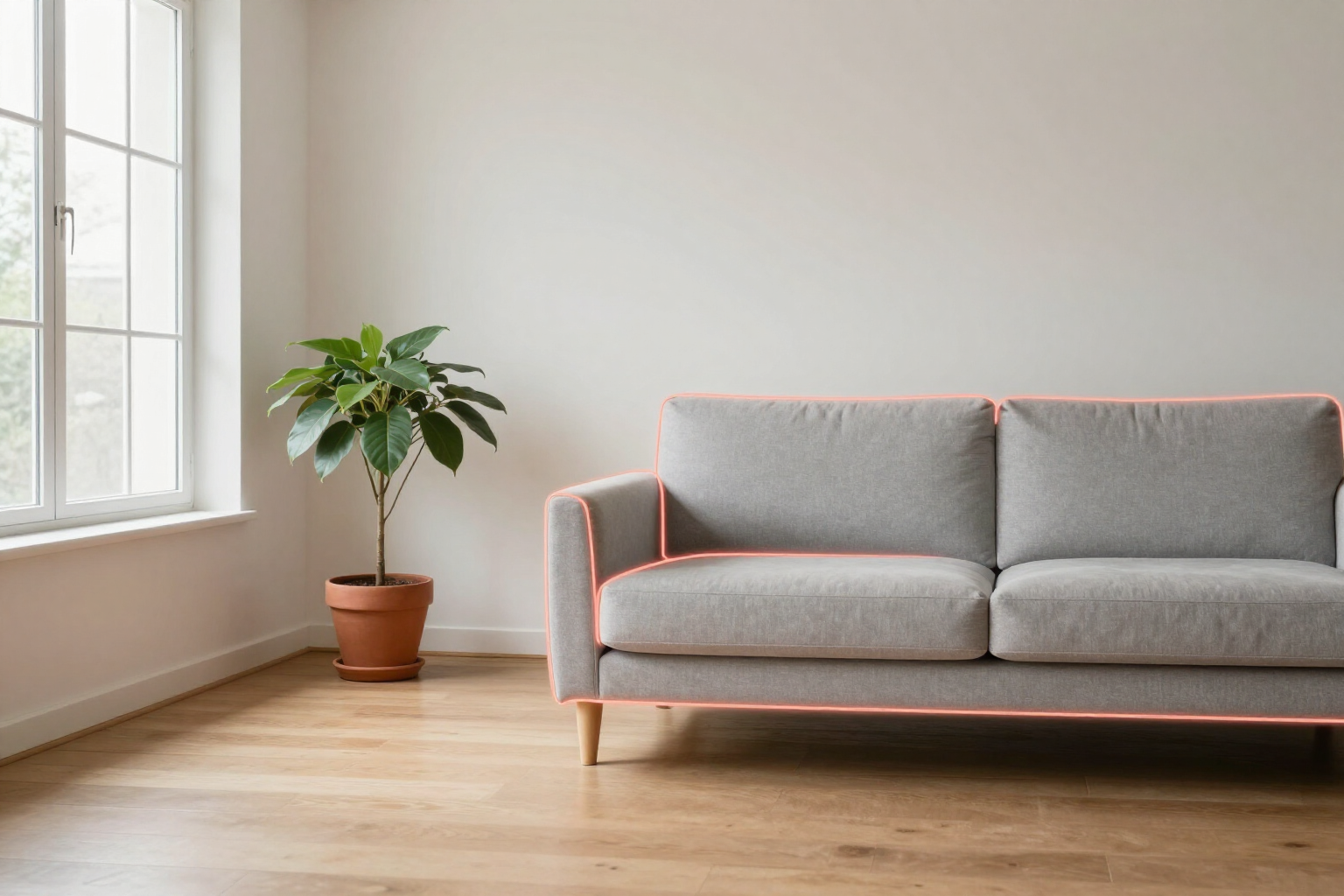
自宅の写真でAIに変更を頼むときの問題は、部屋の半分が変わってしまいがちなことです。マスクを使えば、どこなのかを正確に伝えられます。
aiSpaceDesignは、AIsToHireのAIインテリアデザインアプリ(https://aistohire.com/ja/aispacedesign-ai-interior-151)です。エディターの中のマスクブラシを使うと、変更内容を入力する前に、写真そのものの上で変えたいエリアを指定できます。ソファ、奥の壁、床、カウンターの上を指またはマウスでペイントすると、そのエリアが依頼とともに、作業対象のエリアとしてAIに送られます。
ペイントしたくない場合は、スマート選択をオンにして、対象を1回タップするだけです。画像認識AIがその地点にあるものを識別し、名前(「ソファ」「壁」「床」)を伝えて、輪郭をマスクとして描き出します。その後は、その切り抜きをブラシで調整できます。ペイントモードで追加し、消しゴムモードで取り除き、やりすぎたらストローク単位で元に戻す、やり直すができます。
生成時にモデルが受け取る指示は明確です。変更はハイライトされたエリアの中だけに適用し、外側はすべて同一のままにする、というものです。結果が届いたら、ビフォーアフターのスライダーを指で動かして、何がどこまで変わり、何が変わっていないかを正確に確認できます。
そして、生成のたびにプロジェクトのツリーに新しいバージョンができるので、同じ出発点から別のエリアを指定して、何も失わずに別の枝を作れます。ある枝では床だけ、別の枝ではソファだけを変えて、比較できます。
AIマスクブラシのメリット
指でエリアを指定
写真の上に直接ペイントします。スマートフォンでは指で、デスクトップではマウスで操作します。ブラシは3サイズ(小、中、大。画像サイズに比例)で、幅木から壁一面まで対応します。
ワンタップでAIが対象を切り抜き
スマート選択モードで家具や面をタップすると、画像認識AIがその輪郭をマスクとして返し、認識した名前も表示するので、指したものを正しく理解しているか確認できます。
ペイント、消しゴム、元に戻す、やり直し
消しゴムモードではみ出した部分のマスクを削り、元に戻す/やり直しはストローク単位で働きます(Ctrl/Cmd + Zにも対応)。マスク全体のクリアも元に戻せます。
変更は指定したエリアの中にとどまります
生成時、エリアは写真と一緒にハイライト付きで送られ、モデルには外側には一切触れないよう指示が出されます。「ソファを変えて」と頼んだのに、カーテンまで変えられてしまう、という違いです。
ビフォーアフターのスライダー
画像の上で境界線をドラッグするだけで、元のバージョンと比較できるので、変更が頼んだ場所にとどまっているかがひと目でわかります。
マスクはカタログ全体で使えます
36のスタイル、床、壁、天井、カウンターの60の仕上げ、クイックアクション(家具を削除、植物を追加、照明を変更)、あるいは手書きの自由なプロンプトと組み合わせられます。
1つのマスク、複数の枝
編集のたびにバージョンツリーに残るので、元の写真に戻って別のエリアを指定し、前のものを上書きせずに別の方向を試せます。バージョンを再生成するときは、そのマスクが再利用されます。
失敗しても不意打ちなし
マスクを処理できなかった場合、アプリは黙って実行せず、変更が画像全体に適用されることを知らせます。エリアを指定し直して、生成をやり直すこともできます。
エリアを指定して、そこだけを変える
無料でアカウントを作成し、リビングの写真をアップロードして、ソファをペイントしてください。1分もかからずに、部屋のほかの部分はそのままで、最初のバージョンができあがります。
AIを使う機能では、回答はAIが生成したものであり、専門家の助言に代わるものではありません。