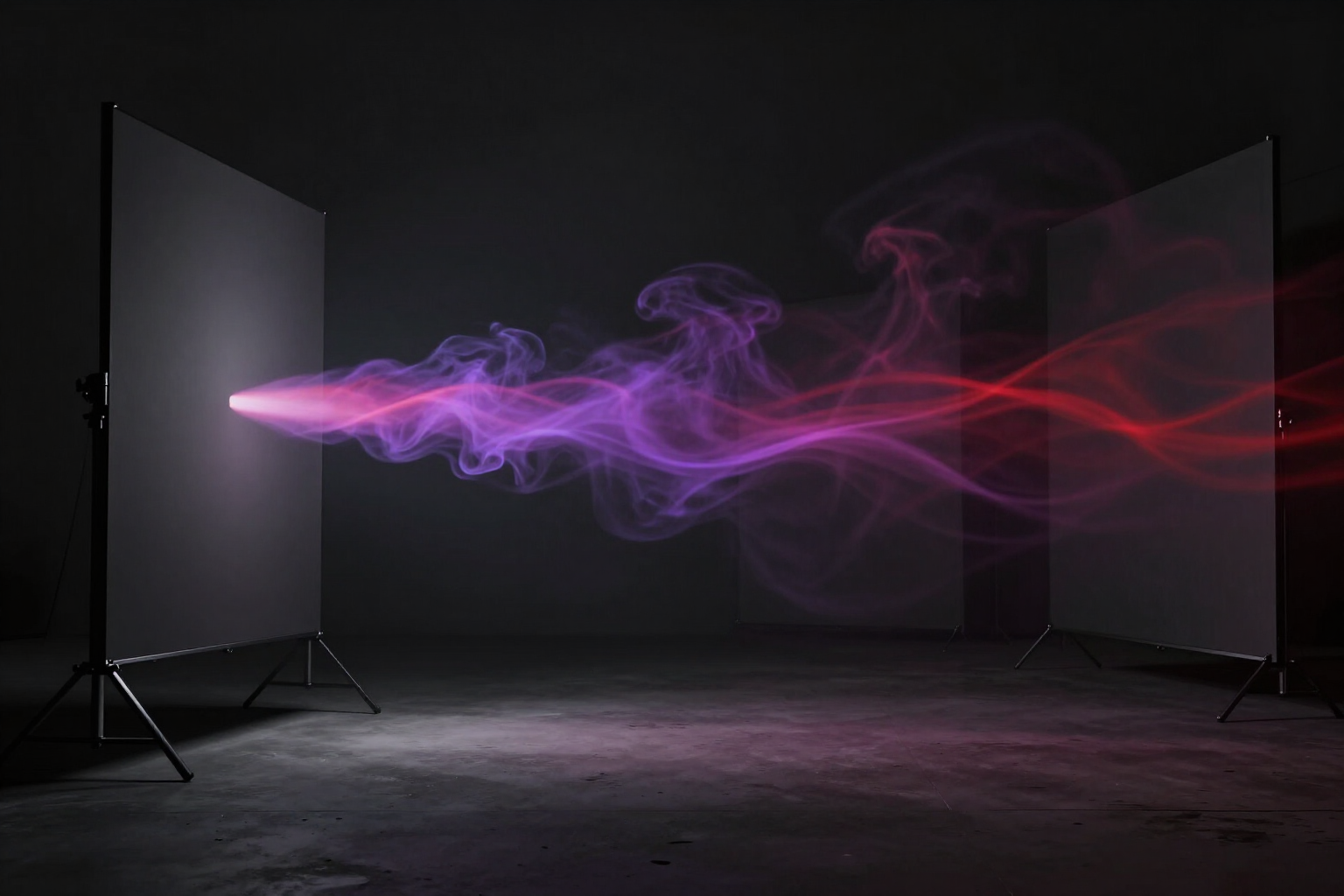
各シーンの画像を、AIで動画クリップに
Aistubeは、各シーンですでに選んだ画像をアニメーション化します。モーションのプロンプトでカメラを指示するか、カタログの20種類のエフェクトのいずれかを適用し、エディタを離れずにクリップごとの状況を確認できます。
イラスト付きのストーリーボードができあがりました。そこで毎回浮かぶ疑問があります。動画制作のパイプラインを組んだり、苦労して固定した人物を失ったりせずに、静止画から動くものにするにはどうしたらいいのか?
要点:プロジェクトの各シーンには「アニメーション化」ボタンがあります。Aistubeは、そのシーンのメイン画像(すでに承認した、人物と配色が入ったもの)を取り、image-to-videoで動画クリップに変換します。テキストから新しい動画をゼロから生成するのではありません。自分の画像を動かすので、動くのは、承認済みのものそのものです。
動きを決める方法は2つあります。1つ目はアニメーションのプロンプトです。カメラが何をして、ショットの中で何が動くかを英語で書きます(最大500文字)。白紙から始めなくて済むように、初期テンプレート(ゆっくりしたズームインのトラッキングショット)が入っています。シーンにビジュアルバイブルのカードが登場する場合は、@で指定すると、Aistubeがその名前と不変の説明をクリップのプロンプトに組み込みます。2つ目はエフェクトのカタログです。エンジンで検証済みの20種類の固定エフェクト(煙、火の玉、稲妻、お金の雨、崩壊、飛行、サムズアップ、プロポーズなど)で、プロジェクトの品質パッケージがエフェクトしか受け付けないエンジンを指している場合や、シーンにモーションプロンプトがない場合に使われます。
手探りで選ぶ必要はありません。ストーリーボードを生成すると、AIがシーンごとに、そこで起きていることに合うエフェクトをリストから提案し、あらかじめ選択しておきます。1つずつ進める必要もありません。「すべてのシーンをアニメーション化」バーで、最大15クリップを並行して、一括で処理でき、アニメーション化したシーンの数のカウンターも表示されます。
動画エンジンを決めるのは、あなたではなくプロジェクトの品質パッケージです(初期設定では、プラットフォームのアグリゲーター経由のKling)。品質は一度選ぶだけで、アニメーションは画像と対になって処理されます。クリップが生成されている間、シーンにはアニメーション中であることが表示され、Aistubeは数秒ごとに状況を確認して、「クリップ完成」で知らせます。その際、ナレーションと比較できるように、クリップの実際の長さを記録します。新しいクリップが届くまで以前のクリップは保持され、同じシーンのアニメーションを2つ同時に実行することはできません。あとから画像やナレーションを変更すると、シーンのクリップは「古い状態」としてマークされ、どこをアニメーション化し直すべきかが分かります。各クリップはシーンからMP4でダウンロードでき、動画の最終パッケージにも含まれます。
シーンごとの画像から動画へのメリット
新しい画像ではなく、自分の画像を動かす
クリップはシーンのメイン画像から作られるので、ストーリーボードで承認した人物、カット割り、配色がそのまま動きます。ゼロからの生成で運を天に任せることはありません。
カメラは言葉で指示
アニメーションのプロンプトには英語で最大500文字まで入力でき、何がどう動くか(ゆっくりしたズーム、パララックス、環境の動き)を指示できます。初期値としてシネマティックなテンプレートが入っているので、白紙から始める必要はありません。
クリップでも人物は人物のまま
シーンに登場するビジュアルバイブルのカードを@で指定すれば、その名前と不変の説明が、画像と同じようにビデオのプロンプトに組み込まれます。
約束だけの一覧ではない、検証済みの20種類の固定エフェクト
煙、火の玉、稲妻、お金の雨、涙、崩壊、飛行、ジャズ、インタビュー、サムズアップ、ハートのジェスチャー、プロポーズなど。すべてエンジンで動作確認済みなので、存在しない名前が原因で失敗することはありません。
AIがエフェクトを事前に選択
ストーリーボードを生成すると、各シーンにはそこで起きていること(火、嵐、お金、結婚式、オフィスなど)に合うエフェクトがリストから割り当てられます。変更もできますが、20回もゼロから選ぶ必要はありません。
動画全体をワンボタンで
「すべてのシーンをアニメーション化」で、最大15クリップを並行してバッチ処理し、全体のうち何シーンがアニメーション済みかを表示します。画像のないシーンは自動的に対象外になります。
シーン上で実際の状況を確認
Aistubeは数秒ごとに処理を確認し、「クリップ完成」で知らせ、ナレーションと比較できるようにクリップの実際の長さを保存し、エンジンが結果を返さなかった場合はシーンに失敗を表示します。更新したり、推測したりする必要はありません。
やり直しても作業は消えない
新しいクリップが届くまで以前のクリップは保持され、同じシーンを2回同時に実行することはできず、画像やナレーションを変更するとクリップは「古い状態」としてマークされます。各クリップはMP4でダウンロードでき、動画の最終パッケージにも含まれます。
次のフェイスレス動画に動きを
Aistubeは、AIsToHireのツールで、各シーンの画像を、モーションのプロンプトまたは20種類のエフェクトのいずれかを使って、AIによる動画クリップに変えます。こちらにあります:https://aistohire.com/es/aistube-canales-youtube-faceless-ia-121。アカウントを作成して動画を作り、そのシーンをアニメーション化しましょう。
AIを使う機能では、回答はAIが生成したものであり、専門家の助言に代わるものではありません。