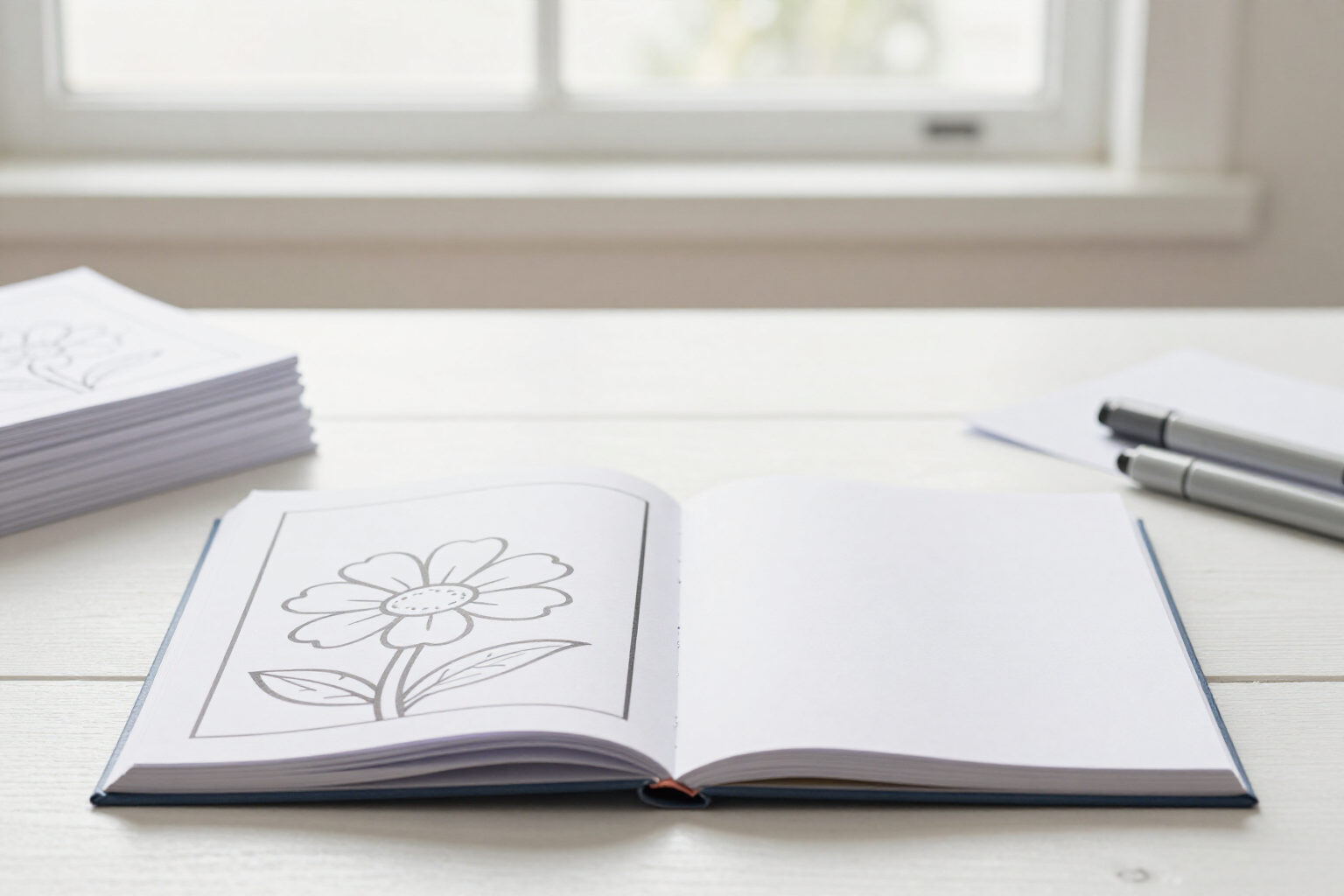
塗り絵本はマーカーで塗るもので、マーカーは裏写りします。何も考えずに両面印刷すると、各ページが裏側の絵を台無しにしてしまいます。これが、組み立てが不十分な塗り絵本のレビューで最も多い不満です。
Coloring Book Studioは、印刷所に届く前にこの問題を解決します。書き出しタブにある「各イラストの後に白紙ページ」というスイッチは、新しい本ではすべてオンになっています。オンにしておくと、ダウンロードするPDFには、各イラストの後に完全に空白のページが挟まれ、そのサイズは本文のほかのページと同じ(8.5 × 11インチ)です。各イラストの裏側は白紙のままなので、どのマーカーでも、隣のイラストを台無しにすることはありません。
設定はセッションではなく本に保存されます。一度変更すれば、あなたが別の設定にするまで、そのプロジェクトで有効です。本文を含む2つの書き出し(原稿としてアップロードする本文PDFと、表紙が先頭にある本全体)に影響し、イラストページのないカバーの書き出しには影響しません。
ページを倍にすると本の厚みと印刷コストが変わるため、アプリは書き出し前にそれを知らせます。本のタブの、構成の隣に「N枚のイラスト · Pページ印刷」というカウント(スイッチがオンのときは倍)と、各イラストの後に白紙ページが含まれるという注記が表示されます。片面印刷にしたい場合やページ数を減らしたい場合は、スイッチをオフにすると、カウンターが即座に調整されます。
各書き出しは、実行した時点のスイッチの値を固定します。あとから設定を変えても、すでに履歴にあるPDFは変わりません。昨日ダウンロードした30ページの本文は、ページ数を保存したまま、同じファイルのままです。AIsToHireのAI塗り絵本アプリであるColoring Book Studioは、https://aistohire.com/ja/coloring-book-kdp-ai-135 にあります。
イラストの間の白紙ページのメリット
Ventaja 1
初期設定でオン:覚えておく必要はありません。新しい本はすべて、塗り絵本の業界標準である白紙ページが設定された状態で作られます。
Ventaja 2
アドバイスではなく、本物の裏写り防止:空白ページはPDFの中に入り、本文のほかのページと同じ8.5 × 11"のサイズなので、両面印刷しても、各イラストの裏側はきれいなままです。
Ventaja 3
スイッチひとつだけ:白紙を挟むために、ページを手作業で挿入したり、ファイルを複製したり、PDFを別のソフトに通したりする必要はありません。
Ventaja 4
書き出し前に印刷ページ数がわかる:本のタブには「N枚のイラスト · Pページ印刷」と表示され、スイッチがオンのときはその倍になるので、アップロードする前に本の厚みがわかります。
Ventaja 5
必要なところに適用:本文PDFと、表紙付きの本全体に適用されます。カバーの書き出しは保護すべきイラストがないので、変わりません。
Ventaja 6
設定は本ごとに保存:各プロジェクトが、白紙ページの有無を記憶するので、両面を保護したプレミアムな本と、片面の安価な本を使い分けられます。
Ventaja 7
ワンタップで元に戻せる:印刷コストを下げるためにページ数を減らしたいときは、オフにするとカウンターが即座に更新され、イラストを再生成する必要はありません。
Ventaja 8
過去の書き出しは変わらない:各PDFは組み立て時の設定を保持しているので、今日スイッチを切り替えても、すでにダウンロードしてKDPに受理されたファイルは変わりません。
白紙ページが設定済みの状態で本を作ろう
イラストを生成し、本を並べて、各イラストの後に白紙ページが入った本文PDFを、Amazon KDP向けにダウンロードしましょう。
AIを使う機能では、回答はAIが生成したものであり、専門家の助言に代わるものではありません。