塗り絵本をAmazonで買う人が最初に目にするのは表紙ですが、最初から思いどおりに仕上がることはほとんどありません。Coloring Book Studioなら、一発で当てる必要はありません。表紙を説明し、結果を見て、納得できるまで修正を頼めます。
Coloring Book Studioは、本の表紙の比率である縦長1024×1536ピクセルで、子ども向けのフルカラーの表紙を生成します。見たいものを600文字まで(たとえば「草原で風船を持って笑っているT-Rex」)入力すると、AIが鮮やかな色と市販の表紙らしい構図で描き、上部にはタイトル用の余白を残します。
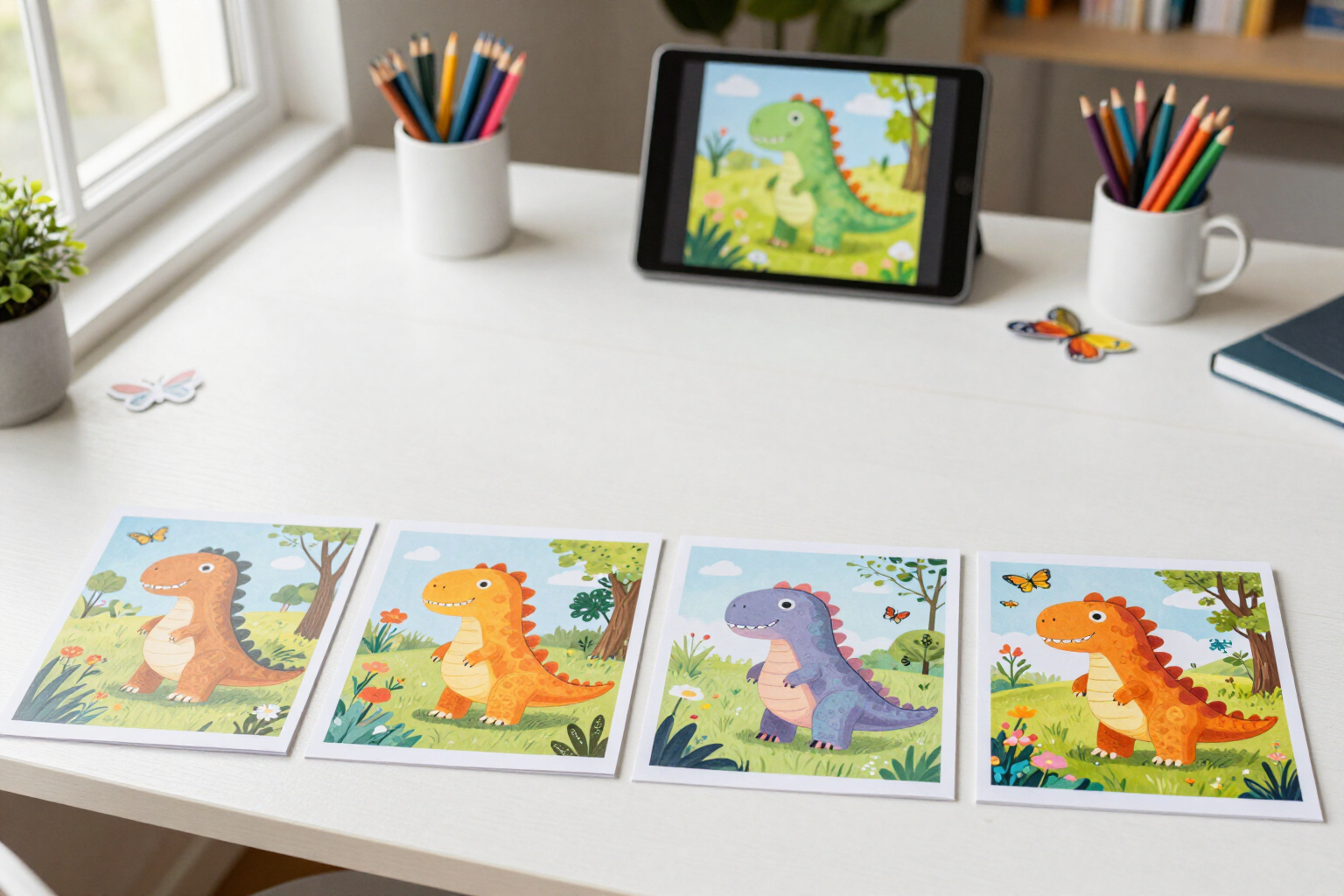
ここから、対話による改良が始まります。どの表紙でも「このバージョンを改良」を押して、変えたい点だけを書きます。「もっとパステルカラーに」「背景に蝶を足して」「恐竜をカメラ目線に」といった具合です。アプリはゼロからやり直すのではなく、前のバージョンのプロンプト全体とあなたの変更を組み合わせ、あなたが別の指示をしない限り、同じ被写体と同じスタイルを保ちます。こうして、うまくいっていた部分を失わずに、頭の中にある表紙へ近づけていけます。
試行のたびに、番号付きのバージョン(v1、v2、v3…)としてプレビューの横のサムネイルの列に保存されます。ワンクリックでどれにも戻れ、比較でき、v5まで生成したあとでもv2を改良できます。履歴が上書きされたり消えたりすることはありません。イラストレーターと行うのと同じ作業を、文章で、数分のうちに行えます。
気に入ったバージョンができたら「表紙として使う」を押すと、本の正式な表紙になります。履歴に印が付き、Amazon KDP向けのPDF書き出し(表紙を先頭に置いた本全体と、裁ち落とし付きのカバー、元のPNGが付属)で使われるのがこの表紙です。プレビューにはプロジェクトのタイトルとサブタイトルが画像の上に重ねて表示されるので、決める前に全体の仕上がりを確認できます。
改良できるカラー表紙のメリット
Ventaja 1
一発で当てなくても大丈夫です。表紙はそれぞれ、さらに磨ける出発点であり、受け入れるか捨てるかを迫られる最終結果ではありません。
Ventaja 2
変更は普通の言葉で頼めます。「もっとパステルカラーに」「チョウを追加」。パラメーターもスライダーも専門的なプロンプトも不要です。
Ventaja 3
仕上げ直しても、主役とスタイルは変わりません。アプリは前のバージョンのプロンプト全体を再利用し、そこにあなたの変更を足すので、キャラクターが別のものに変わることはありません。
Ventaja 4
すべての履歴をたどれます。全バージョンが番号付きで保存され、一覧をまとめて比較したり、好きなものを復元したり、最新版だけでなく選んだバージョンから仕上げを続けたりできます。
Ventaja 5
表紙の上にタイトルが見えます。プレビューでは、画像の上にぬりえ本のタイトルとサブタイトルが重なり、上部に余白も確保されているので、絵だけでなく実際の表紙として判断できます。
書籍の表紙フォーマット
1024×1536の縦向きでフルカラー、画像に文字は埋め込まれておらず、Amazon KDPの表紙テンプレートにそのまま使えます。
Ventaja 7
どれを正式にするかは自分で決められます。1つのバージョンを本の表紙に指定すると、それが自動的にフルブックPDFと、裁ち落とし付きのカバーPDFに使われます。
Ventaja 8
絵が描けなくても、デザインができなくても大丈夫です。イラストレーターも画像編集ソフトも使わずに、きちんとしたフルカラーの表紙が手に入ります。
表紙を、納得いくバージョンまで
表紙を説明し、気に入るまで仕上げて、Amazon KDP用に本と一緒に書き出せます。
AIを使う機能では、回答はAIが生成したものであり、専門家の助言に代わるものではありません。